Navigation dans l’Application Cornis Drone
🎯 Objectifs d'Apprentissage
À la fin de ce chapitre, vous serez capable de :
- Naviguer dans tous les écrans de l’Application Cornis Drone
- Comprendre le flux de travail de la connexion à la fin de l’inspection
- Connaître le but du bouton de synchronisation
- Comprendre les deux phases d’inspection : calibration et vol automatique
- Reconnaître le rôle de la checklist dans la validation pré-vol
- Identifier les indicateurs de statut d’inspection
- Pourquoi cela est critique de connaître l’orientation des pâles
⏱️ Temps estimé : 8-10 minutes
Introduction
Nous avons presque terminé !
La dernière chose que nous devons faire est de jeter un œil à l’Application Cornis Drone. C’est le logiciel principal avec lequel vous interagirez lors des inspections.
Elle vous permet de créer de nouvelles missions de vol, d’effectuer l’inspection et de visualiser le statut d’inspection de vos turbines.
Les écrans
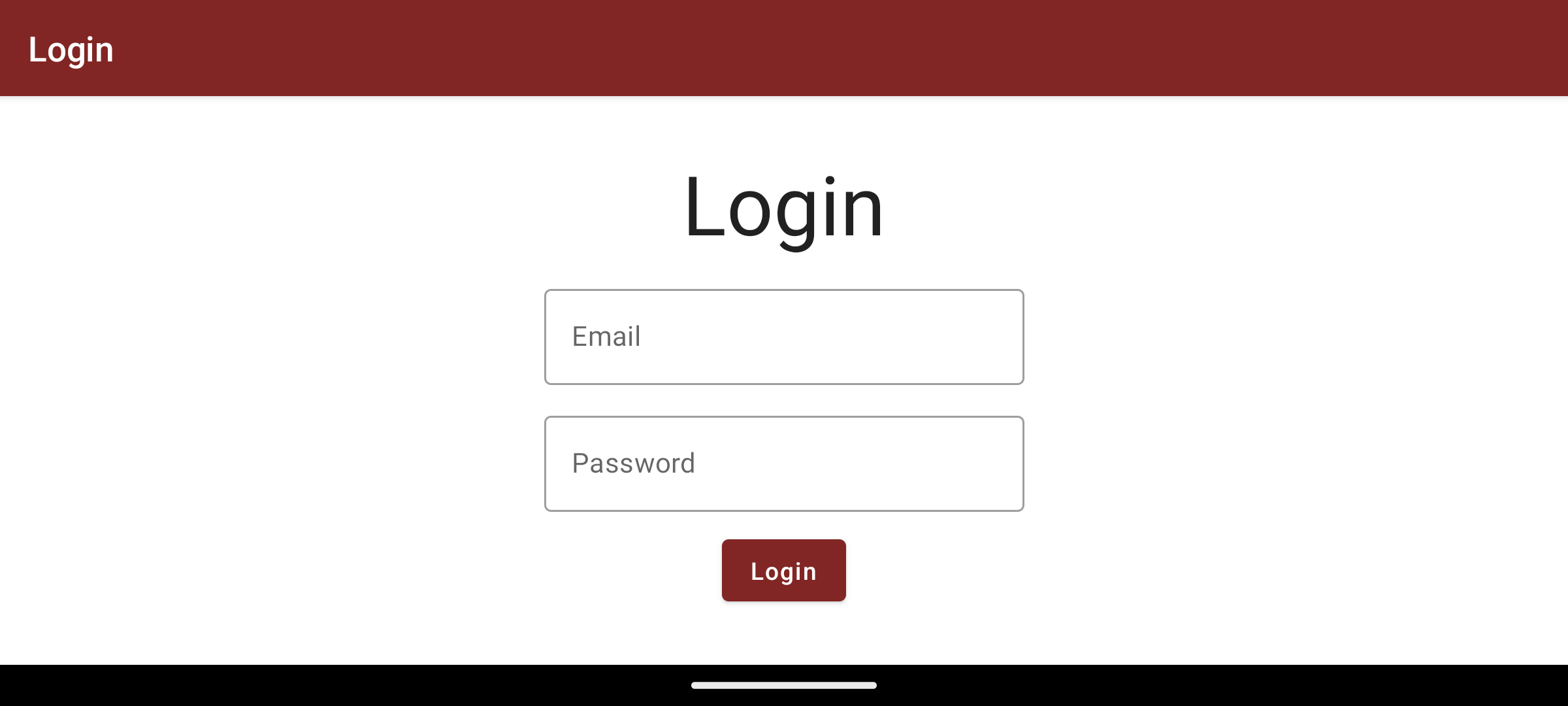
Page de connexion
Utilisez vos identifiants Cornis (les mêmes que pour https://inspection.cornis.fr/) pour vous connecter à votre compte. Assurez-vous que votre compte a été créé avec les droits appropriés pour accéder à l’espace pilote. En cas de doute, référez-vous à votre contact Cornis.
📝 Note
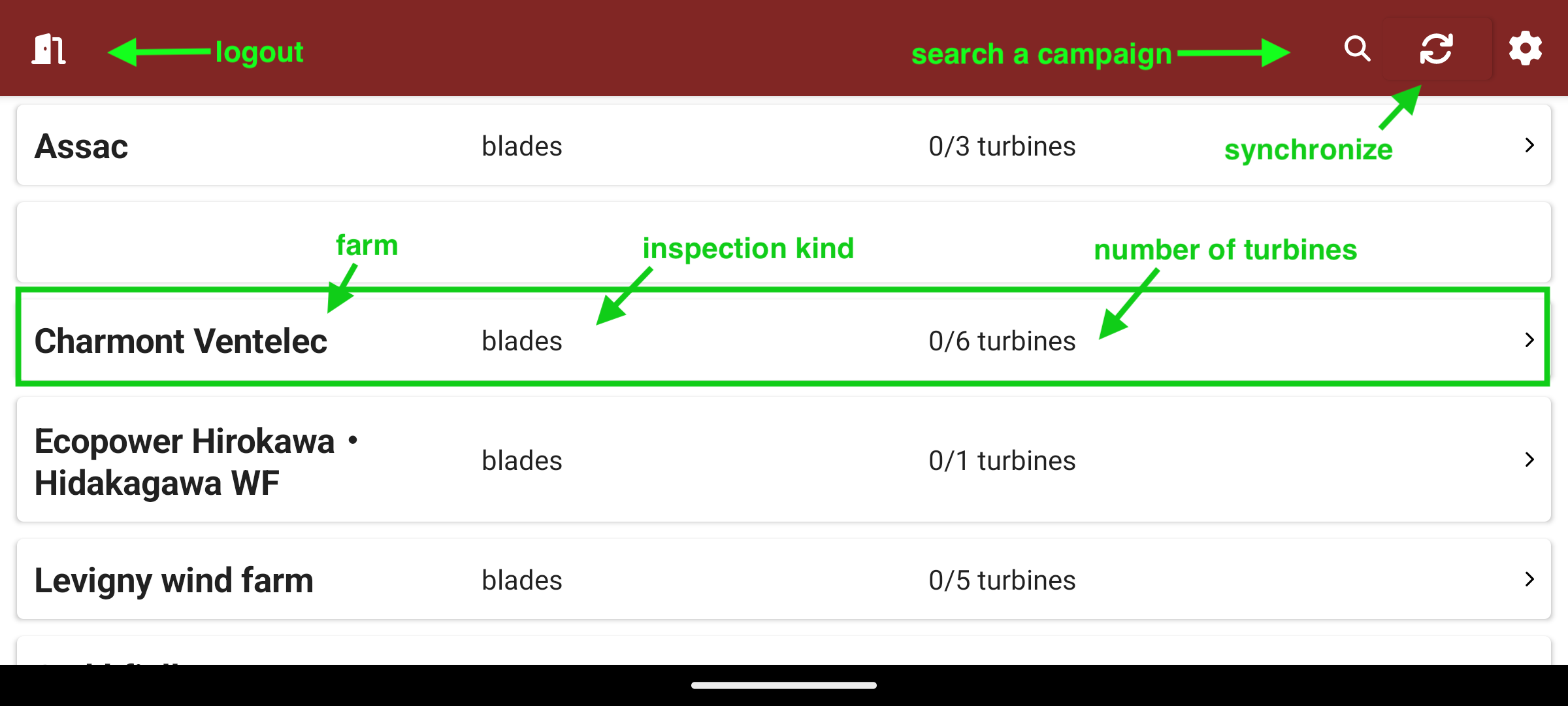
Campagnes d’inspection
Cet écran liste vos campagnes d’inspection. Assurez-vous d’avoir la bonne campagne d’inspection pour le parc que vous souhaitez inspecter, ou cliquez sur le bouton “synchroniser” pour télécharger vos dernières campagnes. Ce bouton est également utilisé pour envoyer les données des inspections que vous avez effectuées.
💡 Astuce Pro
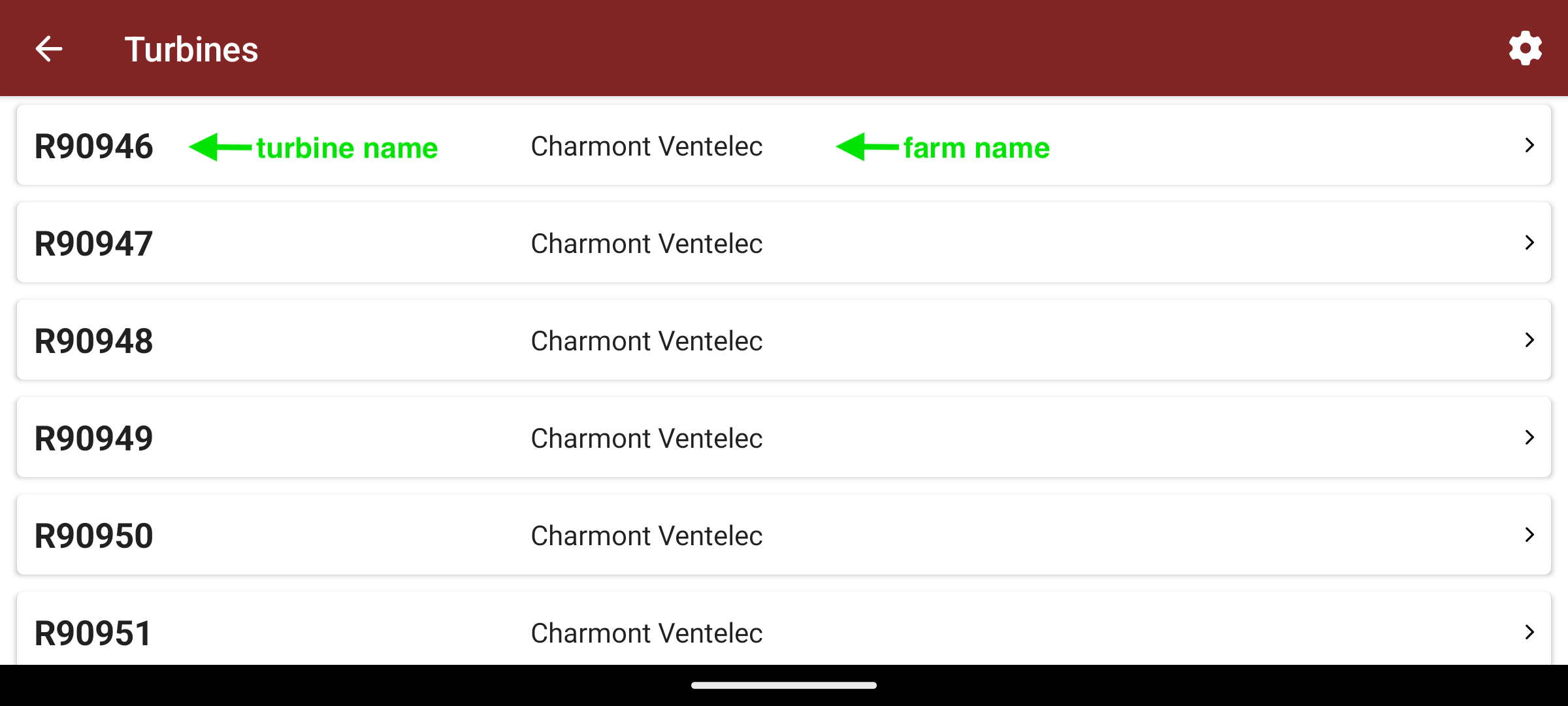
Turbines
Ici vous pouvez voir les turbines du parc, et leur statut d’inspection. Une coche signifiera que la turbine a été faite, un sablier qu’elle a été commencée mais pas encore terminée.
📈 Indicateurs de Statut
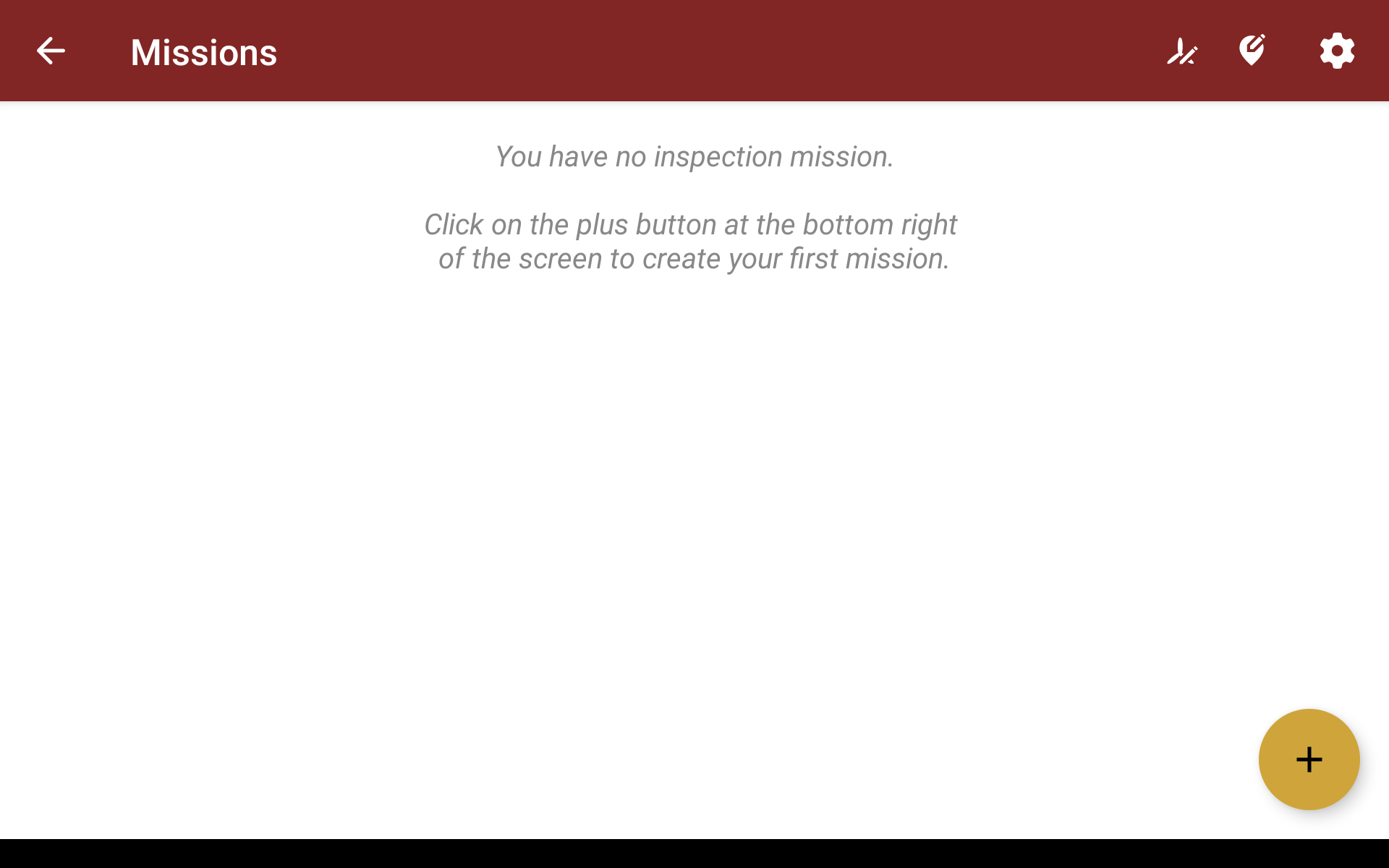
Missions
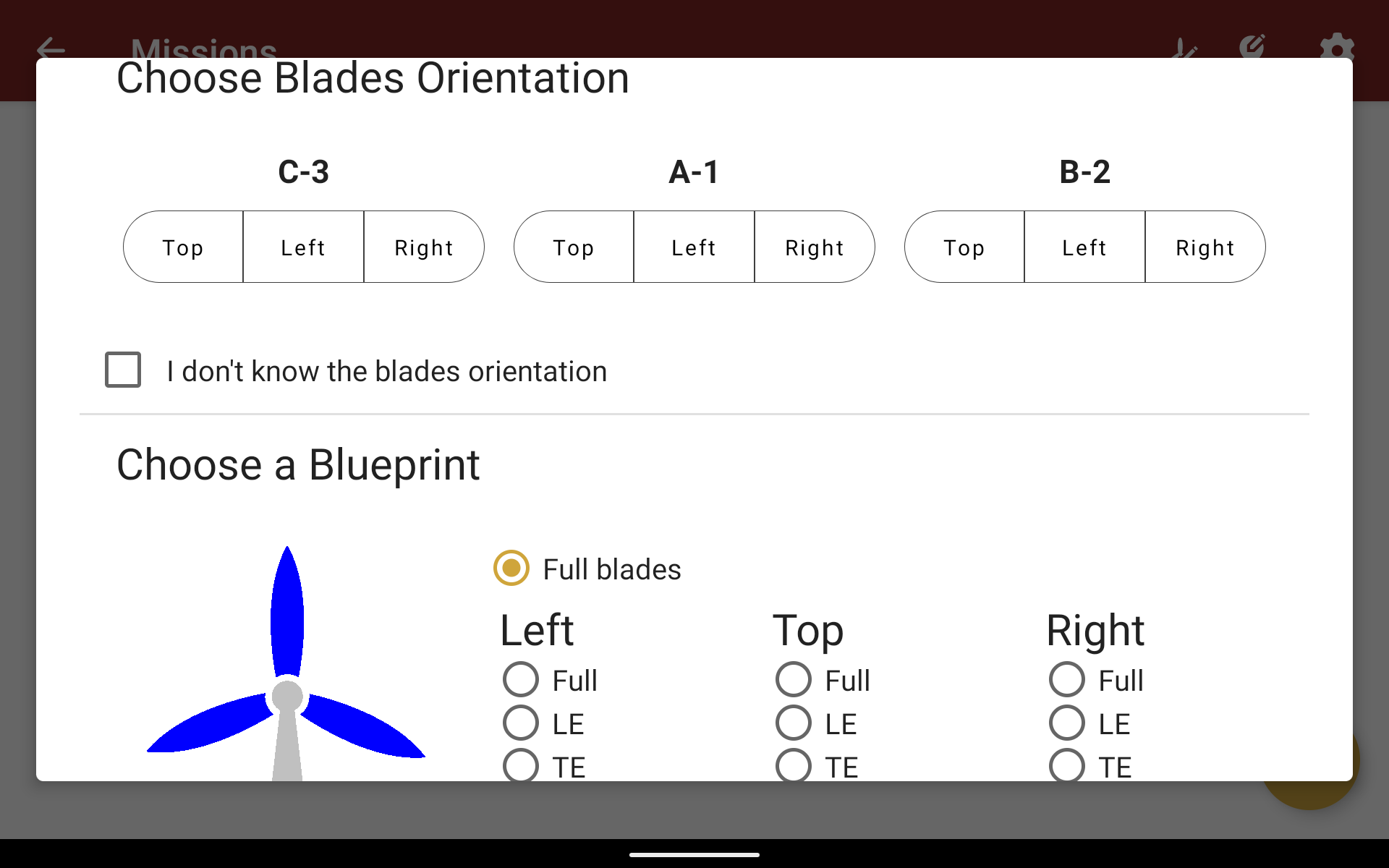
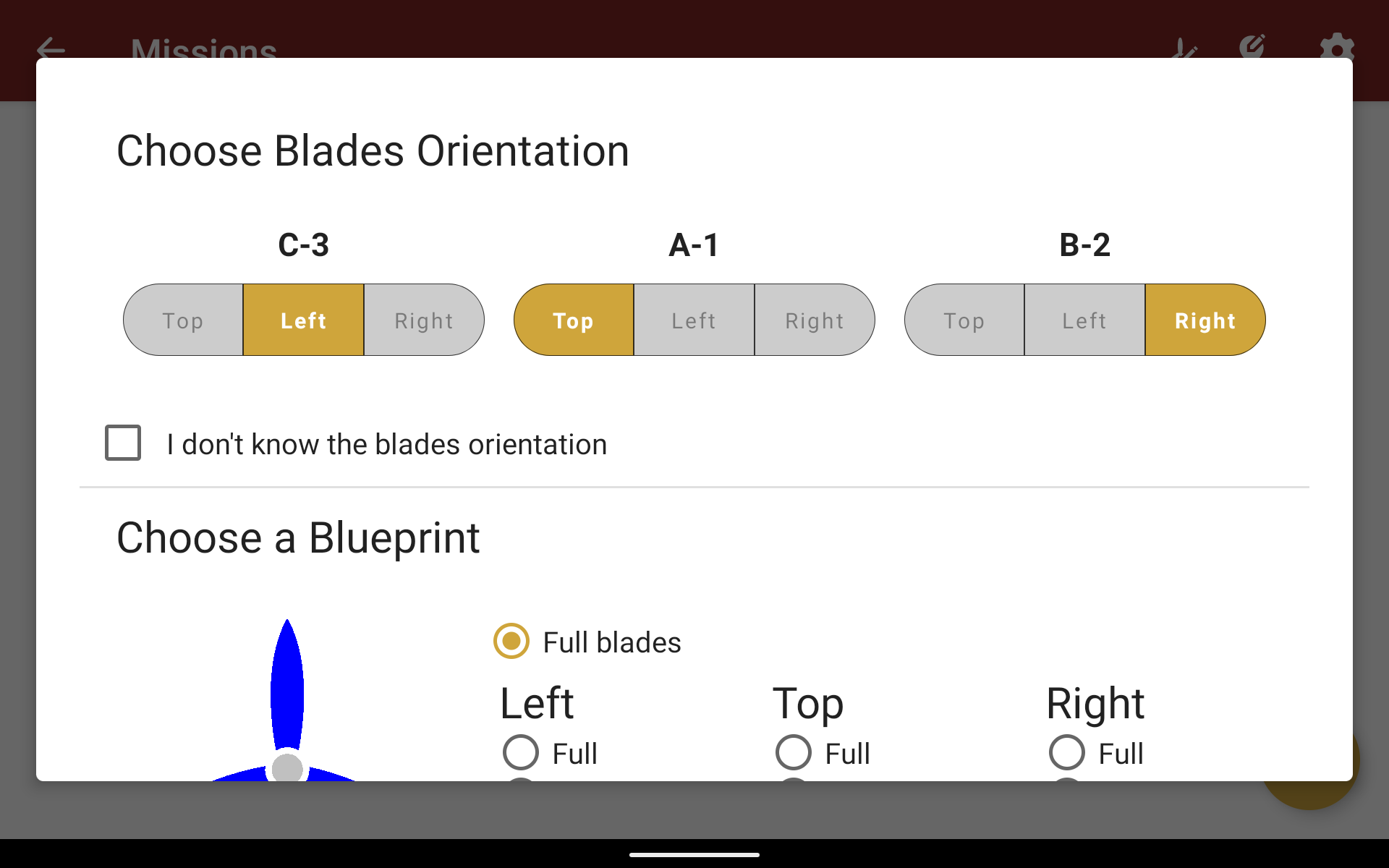
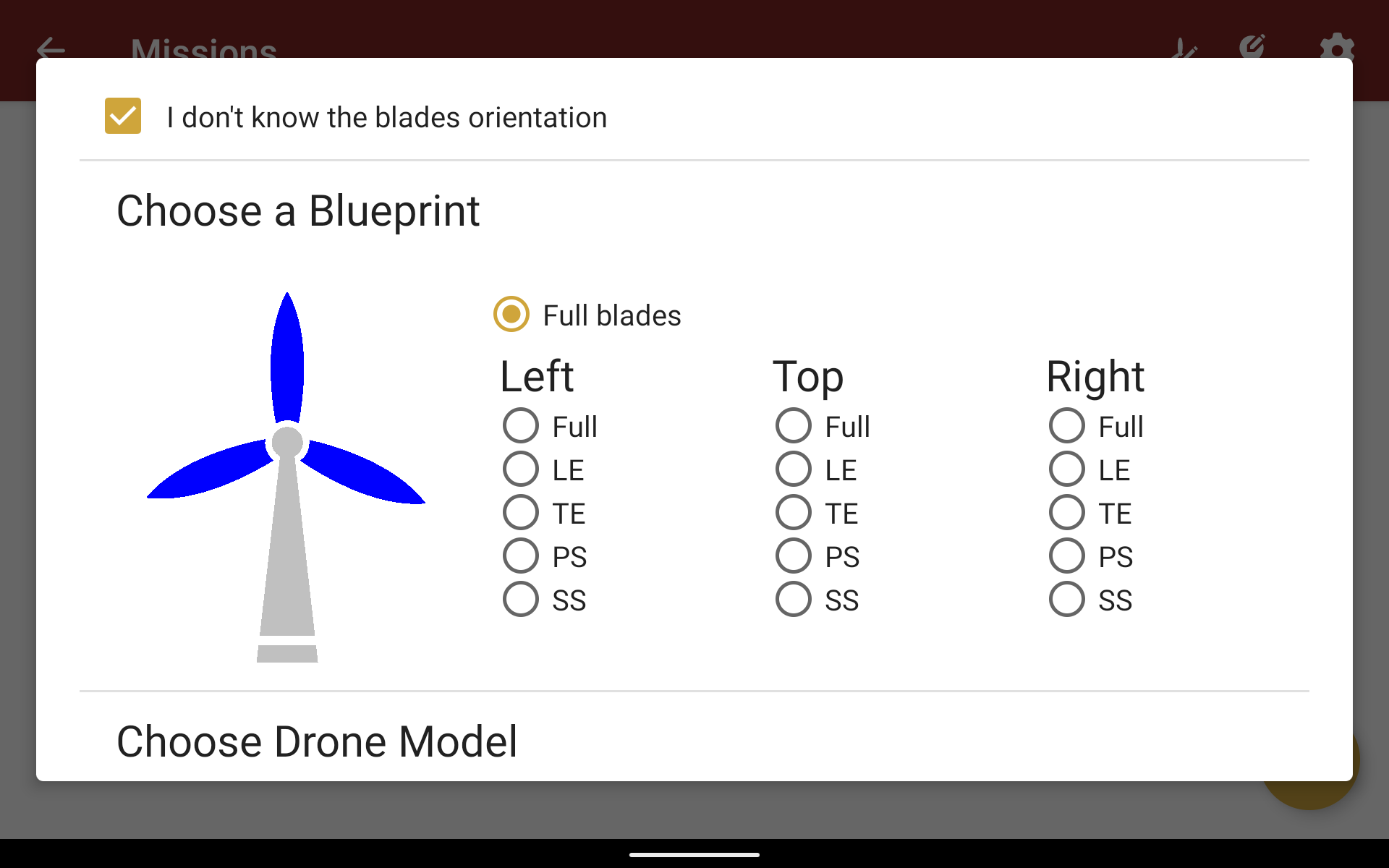
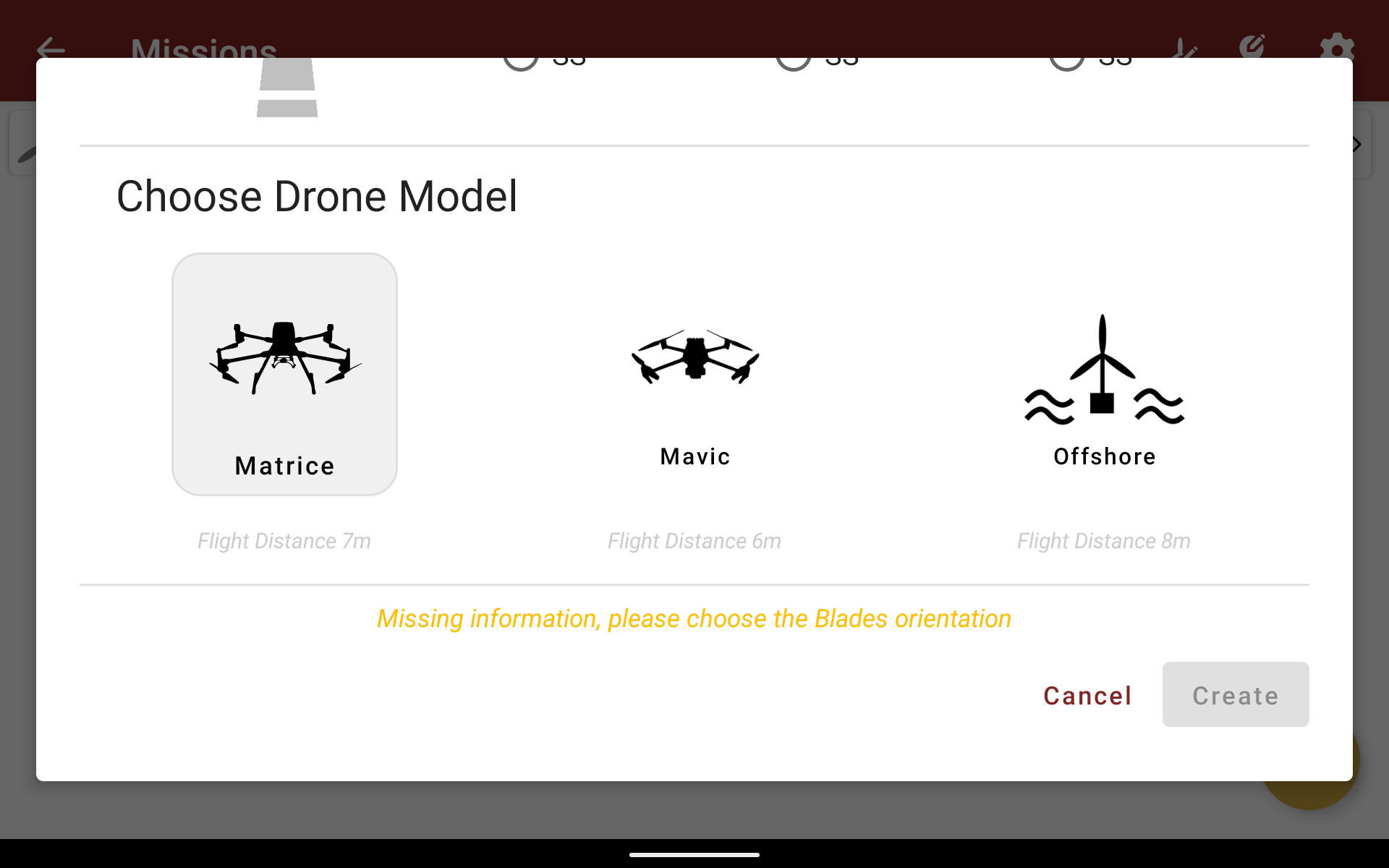
Vous arrivez ensuite sur la page Missions. Vous devez créer votre mission et sélectionner l’orientation des pales de la turbine. C’est la première chose que vous devez faire lorsque vous arrivez sur la turbine : l’arrêter en position, puis identifier quelle pale est en haut, laquelle est à gauche, laquelle est à droite. Après cela, vous choisirez le type d’inspection et le drone que vous utiliserez. Le type de drone déterminera votre distance de vol.
💡 Édition en Vol de l'Orientation
Checklist
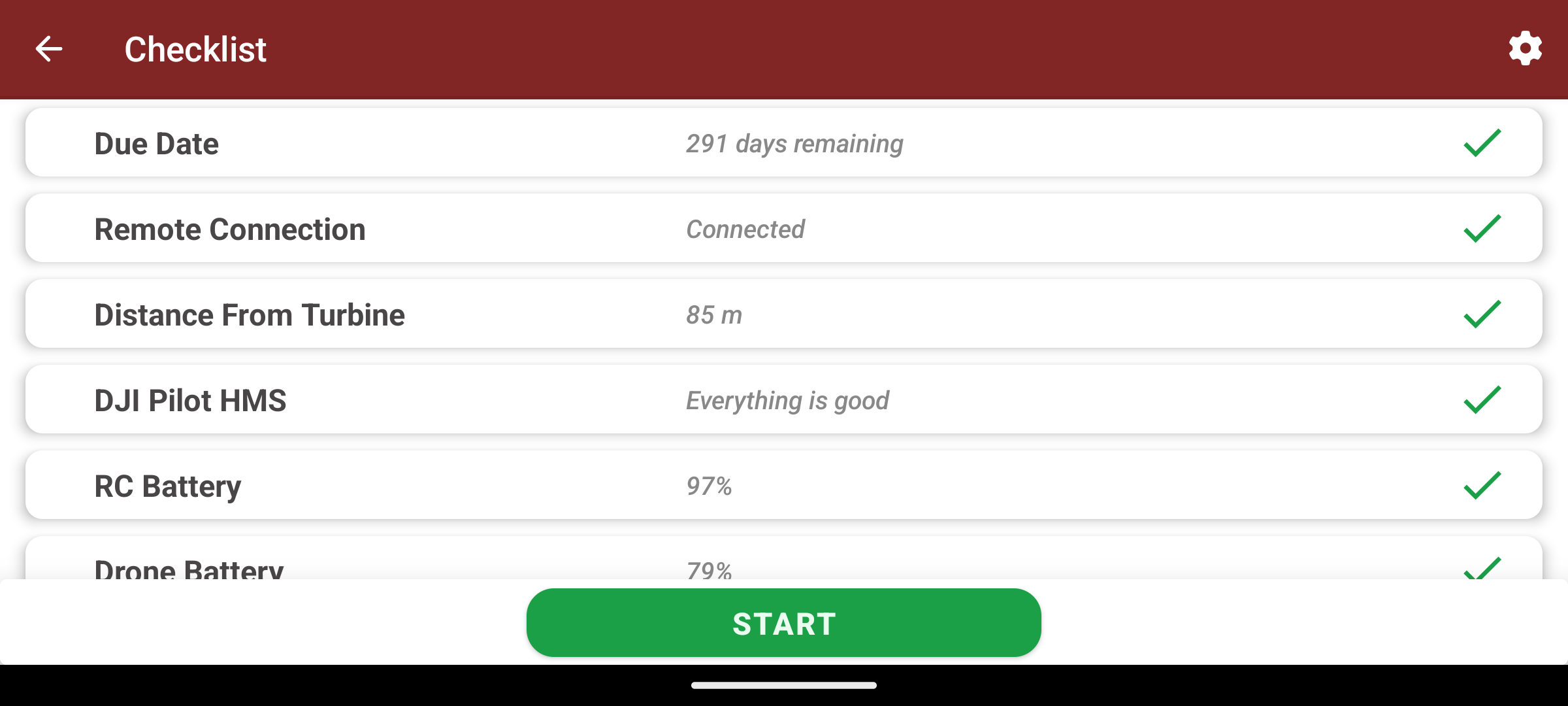
La checklist s’assure que tout est prêt avant le vol, et vous avertira s’il y a un problème qui doit être résolu, comme une carte SD manquante.
⚠️ Important
Écran d’inspection
Il y a deux étapes pour effectuer l’inspection : la calibration manuelle et le vol automatique.
Voici l’écran de calibration :
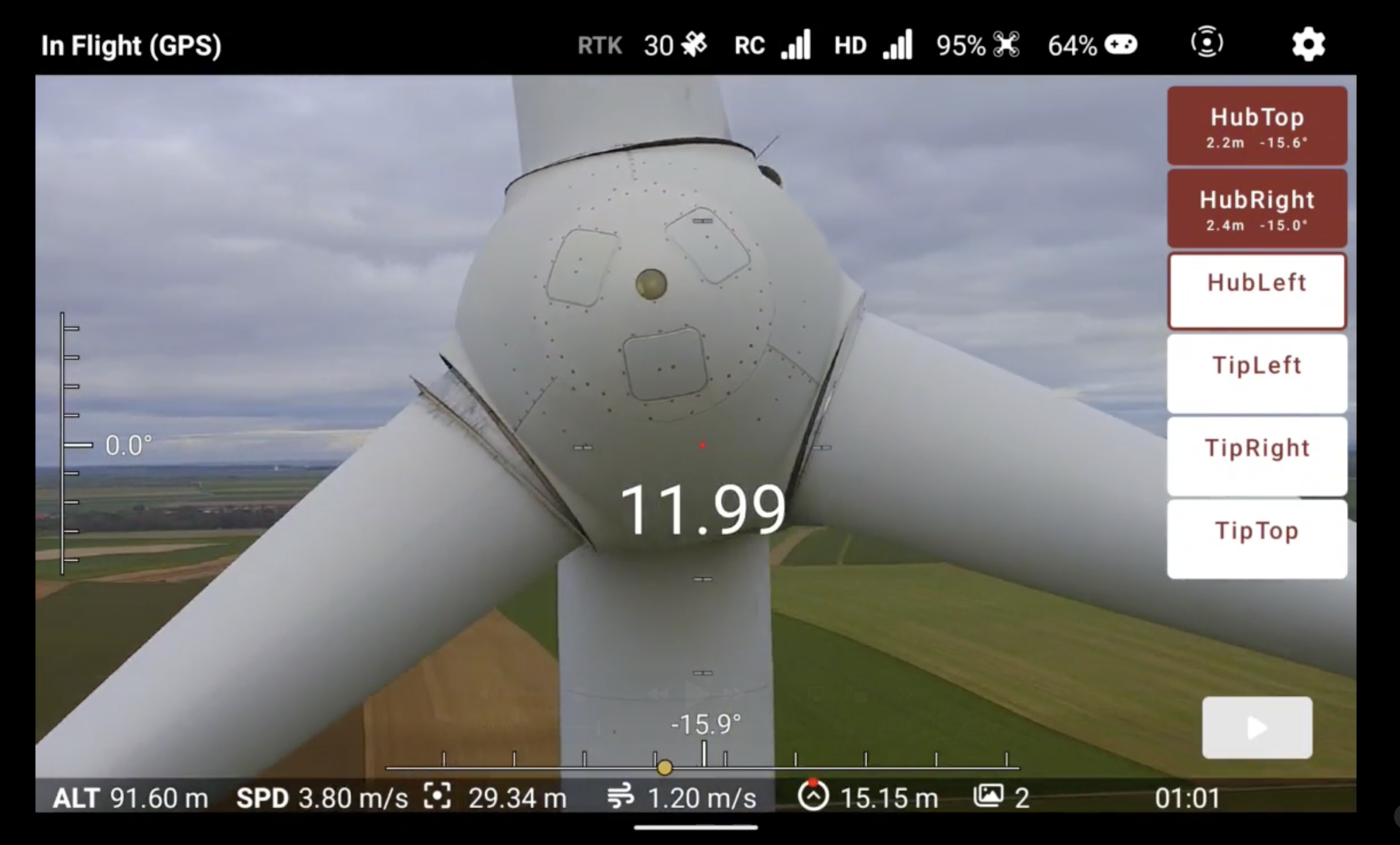 Cliquez simplement sur les boutons à droite pour valider un point de calibration.
💡 Astuce
Et voici à quoi ressemble l’écran de vol automatique :
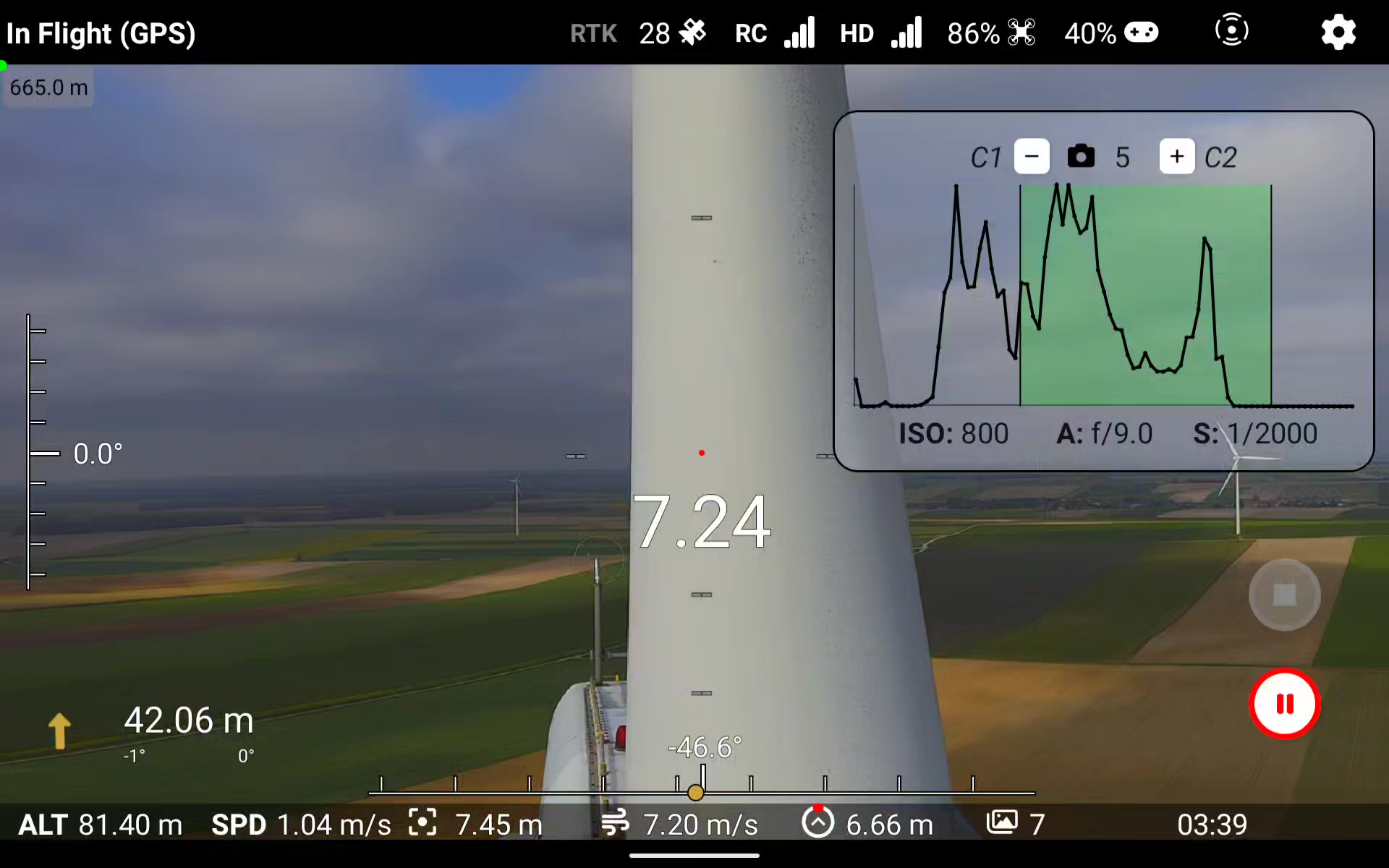 Vous reconnaîtrez l’histogramme de l’image, ainsi que le bouton pause en rouge. Le bouton gris est utilisé pour arrêter la mission, et ne peut être cliqué que lorsque le drone est en pause.
Quiz
Pourquoi devez-vous vérifier l’orientation des pales avant de démarrer une mission ?
Réponse unique
- Cela affecte les paramètres de la caméra
- Le logiciel doit savoir quelle pale est dans quelle position pour planifier la trajectoire
- C'est requis pour la calibration GPS
- Cela détermine l'altitude de vol
Réponses multiples
- télécharger vos dernières campagnes d'inspection
- synchroniser avec le drone
- téléverser vos dernières inspections
- mettre à jour l'application
Quel est le but de l’écran de checklist ?
Réponse unique
- Configurer les paramètres de la caméra
- Vérifier que toutes les exigences sont respectées avant le vol (carte SD, batterie, etc.)
- Télécharger les campagnes d'inspection
- Voir les résultats d'inspection passés
Quelles sont les deux principales phases du processus d’inspection ?
Réponses multiples
- Calibration manuelle
- Vérification pré-vol
- Vol automatique
- Téléversement de données
Quelle information le statut d’inspection (coche ou sablier) fournit-il ?
Réponse unique
- Le niveau de batterie du drone
- Les conditions météorologiques
- Si l'inspection de la turbine est terminée ou en cours
- Le nombre d'images capturées
Pourquoi devez-vous sélectionner le bon modèle de drone avant de commencer ?
Réponse unique
- Cela affecte les identifiants de connexion
- Différents modèles de drones ont différents paramètres de distance de vol
- Cela détermine la résolution d'image
- Cela contrôle la charge de la batterie
Quelle est la relation entre “campagnes d’inspection” et “turbines” ?
Réponse unique
- Ce sont des concepts indépendants
- Une campagne contient plusieurs turbines pour un parc spécifique
- Une turbine contient plusieurs campagnes
- Ils font référence à la même chose
✅ Résumé du Chapitre
Félicitations ! Vous avez terminé le dernier chapitre sur l’Application Cornis Drone. Récapitulons :
🎯 Points Clés à Retenir
Flux de travail de l’application :
- Connexion (mêmes identifiants que la plateforme web)
- Sélection de la campagne d’inspection
- Choix de la turbine
- Création de mission (orientation des pales + modèle de drone)
- Complétion de la checklist
- Réalisation de l’inspection (calibration → vol automatique)
Écrans principaux :
- Connexion : Authentification avec droits pilote
- Campagnes : Liste et synchronisation des campagnes d’inspection
- Turbines : Voir le statut (✓ terminé / ⏳ en cours)
- Missions : Créer et configurer la mission de vol
- Checklist : Validation pré-vol
- Calibration : Capture manuelle de 6 points
- Autopilote : Vol automatique avec surveillance
Bouton de synchronisation :
- Télécharge les dernières campagnes
- Téléverse les inspections terminées
- À utiliser avant le travail sur le terrain ET après les inspections
Étapes de configuration de mission :
- Identifier l’orientation des pales (haut/gauche/droite)
- Sélectionner le type d’inspection
- Choisir le modèle de drone (affecte la distance de vol)
Phases d’inspection :
- Écran de calibration : Capturer 6 points
- Écran autopilote : Surveiller l’histogramme, utiliser le bouton pause, peut arrêter la mission en pause
Importance de la checklist :
- Vérifie toutes les exigences (carte SD, batterie, etc.)
- Avertit des problèmes avant le vol
- Critique pour la sécurité du vol
🎉 Vous êtes prêt !
Vous avez maintenant toutes les connaissances nécessaires pour :
- Comprendre les principes de photographie pour une détection de qualité des défauts
- Exécuter la procédure d’inspection en toute sécurité
- Effectuer les corrections de vol appropriées
- Préparer les missions correctement
- Naviguer dans l’Application Cornis Drone avec confiance